
Poliçe Takip Excel Tablosu Nasıl Hazırlanır? Ücretsiz Şablon ve Formüller
Sigorta acentelerinde poliçe bitiş tarihlerini, müşteri bilgilerini ve yenileme süreçlerini düzenli takip etmek, müşteri memnuniyeti ve iş sürekliliği açısından önemlidir. Çok sayıda poliçeyi manuel olarak takip etmek zorlaşabilir. Bu nedenle birçok acente, kayıtlarını tek bir dosyada toplamak için poliçe takip Excel tablosu kullanır.
Excel ile poliçe takibi yaparken müşteri adı, poliçe numarası, sigorta şirketi, branş, başlangıç ve bitiş tarihleri gibi bilgileri aynı tabloda tutabilirsiniz. Formüller sayesinde poliçenin bitişine kaç gün kaldığını hesaplayabilir, komisyon tutarlarını görüntüleyebilir ve yenileme zamanı yaklaşan kayıtları renklendirebilirsiniz.
Bu rehberde sigorta acenteleri için poliçe takip Excel tablosunun nasıl hazırlanacağını, hangi sütunların kullanılacağını ve temel formüllerin nasıl uygulanacağını öğreneceksiniz. Ayrıca hazır bir Excel şablonuyla başlamak ile daha kapsamlı bir poliçe takip programı kullanmak arasındaki farkları da inceleyeceğiz.
Poliçe Takip Excel Tablosu Nedir?
Poliçe takip Excel tablosu, bir sigorta acentesinin müşterilerine ait poliçe bilgilerini satırlar halinde kaydettiği ve takip ettiği çalışma dosyasıdır. Her satır bir poliçeyi temsil eder. Sütunlarda ise poliçe numarası, müşteri bilgileri, sigorta şirketi, prim, komisyon ve bitiş tarihi gibi alanlar yer alır.
Bu yapı, özellikle sınırlı sayıda poliçesi bulunan veya takip işlemlerini kendi kontrolünde yürütmek isteyen acenteler için başlangıç çözümü olabilir. Excel’in filtreleme, sıralama, formül ve koşullu biçimlendirme özellikleri sayesinde yaklaşan yenilemeleri daha kolay görüntüleyebilirsiniz.
Ancak Excel dosyası kendi başına her zaman otomatik bildirim göndermez. Poliçe bitiş tarihlerini hesaplamak ile müşteriye otomatik WhatsApp veya SMS hatırlatması göndermek farklı işlemlerdir. İkinci işlem için uygun bir entegrasyon veya ayrı bir yazılım gerekebilir.
Poliçe Takip Excel Tablosunda Hangi Sütunlar Olmalı?
İyi hazırlanmış bir poliçe takip tablosu, ihtiyaç duyduğunuz bilgileri gereksiz karmaşa yaratmadan sunmalıdır. Aşağıdaki sütunlar temel bir sigorta acentesi takip dosyası için kullanılabilir.
| Sütun | Açıklama |
|---|---|
| Poliçe No | Poliçeyi diğer kayıtlardan ayıran numara |
| Müşteri Adı | Poliçenin bağlı olduğu kişi veya firma |
| Telefon | Müşteriyle iletişim kurmak için kullanılan numara |
| Sigorta Şirketi | Poliçenin düzenlendiği sigorta şirketi |
| Branş | Trafik, kasko, konut, DASK, sağlık gibi ürün türü |
| Başlangıç Tarihi | Poliçenin başlangıç tarihi |
| Bitiş Tarihi | Poliçenin sona erme tarihi |
| Brüt veya Net Prim | İşletmenizin takip ettiği prim tutarı |
| Komisyon Oranı | İlgili poliçe için uygulanan komisyon oranı |
| Komisyon Tutarı | Belirlenen hesaplama yöntemine göre komisyon |
| Kalan Gün | Poliçenin bitişine kalan gün sayısı |
| Durum | Aktif, yenilendi, süresi doldu veya iptal gibi durum |
| Takip Notu | Görüşme, teklif veya yenileme sürecine ilişkin not |
Tabloyu hazırlarken her poliçeyi ayrı bir satıra kaydedin. Aynı müşterinin birden fazla poliçesi varsa müşteri bilgileri tekrar edebilir; bu durum her poliçenin bitiş tarihini ve durumunu bağımsız takip etmenizi sağlar.
Excel’de Poliçe Takip Tablosu Nasıl Hazırlanır?
1. Sütun başlıklarını oluşturun
Yeni bir Excel çalışma kitabı açın ve ilk satıra takip edeceğiniz alanları yazın. Örneğin A sütununa poliçe numarası, B sütununa müşteri adı, C sütununa sigorta şirketi, D sütununa branş, E sütununa başlangıç tarihi ve F sütununa bitiş tarihi ekleyebilirsiniz.
G sütununda prim tutarı, H sütununda komisyon oranı, I sütununda komisyon tutarı ve J sütununda bitişe kalan gün sayısı tutulabilir. İhtiyaçlarınıza göre ödeme durumu, personel ve yenileme notları gibi ek sütunlar da oluşturabilirsiniz.
2. Tarih ve tutar biçimlerini ayarlayın
Başlangıç ve bitiş tarihi hücrelerini tarih biçiminde, prim ve komisyon tutarlarını ise sayı veya para birimi biçiminde düzenleyin. Tarihlerin metin olarak kaydedilmesi, kalan gün formüllerinin doğru çalışmasını engelleyebilir.
Komisyon oranını nasıl gireceğinize de dikkat edin. Aşağıdaki örneklerde oranı yüzde değeri olarak, örneğin %12 biçiminde tutabilirsiniz. Formülleri tablonuzdaki sütunlara göre uyarlamanız gerekir.
3. Verileri Excel tablosuna dönüştürün
Başlıklar ve örnek kayıtlar hazır olduğunda veri aralığını seçip Excel’in Tablo özelliğini kullanabilirsiniz. Tablo biçimi filtreleri kolaylaştırır ve yeni kayıtlar eklediğinizde formüllerin genişletilmesine yardımcı olur.
Özellikle poliçe sayısı arttığında sigorta şirketine, branşa, müşteri adına veya bitiş tarihine göre filtreleme yapmak işinizi kolaylaştırır.
Poliçe Takip Excel Formülleri
Excel’in formülleri, manuel takip sırasında yapılan bazı işlemleri otomatikleştirebilir. Aşağıdaki örneklerde bitiş tarihi F sütununda, prim tutarı G sütununda ve komisyon oranı H sütununda kabul edilmiştir.
Poliçenin bitişine kaç gün kaldığını hesaplama
J2 hücresine aşağıdaki formülü yazabilirsiniz:
=EĞER(F2="";"";F2-BUGÜN())Formül, F2 hücresinde bir bitiş tarihi varsa bu tarihten bugünün tarihini çıkarır. Sonuç pozitifse poliçenin bitmesine gün vardır; sıfırsa bitiş tarihi bugündür; negatifse tarih geçmiştir.
Formülü aşağı doğru kopyalayarak diğer poliçeler için de kullanabilirsiniz. Excel’in dil ve bölge ayarlarına göre formül adları veya bağımsız değişken ayırıcıları değişebilir.
Komisyon tutarını hesaplama
Brüt veya net prim tutarına göre hesaplama yapıyorsanız, doğru prim alanını ve ilgili komisyon oranını kullanmalısınız. Örneğin G2 hücresinde prim, H2 hücresinde 12 gibi yüzde değeri olarak girilmiş komisyon oranı bulunuyorsa I2 hücresinde şu formülü kullanabilirsiniz:
=EĞER(VE(G2<>"";H2<>"");G2*H2/100;"")Bu örnekte 10.000 TL prim ve %12 komisyon oranı için hesaplanan tutar 1.200 TL olur. Gerçek komisyon hesaplamaları, acentenizin anlaşmalarına ve uygulanan hesaplama esaslarına göre değişebileceği için formülü kendi işleyişinize göre kontrol edin.
Poliçenin durumunu belirleme
Bitiş tarihi F2 hücresinde bulunuyorsa, K2 hücresinde basit bir durum formülü kullanabilirsiniz:
=EĞER(F2="";"";EĞER(F2<BUGÜN();"Süresi Doldu";EĞER(F2-BUGÜN()<=30;"Yenileme Yaklaşıyor";"Aktif")))Bu formül, bitiş tarihi geçmiş poliçeleri “Süresi Doldu”, önümüzdeki 30 gün içinde bitecek poliçeleri “Yenileme Yaklaşıyor”, diğer kayıtları ise “Aktif” olarak gösterir. Bu sınıflandırma yalnızca takip amaçlı bir örnektir; gerçek poliçe durumu ve yenileme işlemleri ayrıca doğrulanmalıdır.
Yaklaşan Poliçeleri Renklerle Gösterme
Koşullu biçimlendirme, yenileme zamanı yaklaşan poliçeleri tabloda daha kolay fark etmenizi sağlar. Örneğin J sütununda kalan gün sayısı bulunduğunu varsayalım.
- Bitiş tarihi geçmiş: J sütunundaki değer sıfırdan küçükse kırmızı biçimlendirme kullanabilirsiniz.
- Önümüzdeki 30 gün: Değer 0 ile 30 arasındaysa sarı veya turuncu biçimlendirme uygulayabilirsiniz.
- 31-60 gün arası: Daha ileri tarihte yenilenecek poliçeler için daha açık bir renk kullanabilirsiniz.
Bunun için ilgili hücre aralığını seçin, Excel menüsünden Koşullu Biçimlendirme bölümünü açın ve kuralları belirleyin. Böylece tabloyu her açtığınızda kalan gün formülleri yeniden hesaplandığında renkler de güncel duruma göre değişebilir.
Yenileme Takvimi ve Özet Sayfası Oluşturma
Poliçe kayıtlarının yanında ayrı bir özet sayfası oluşturmak, acentenizin yaklaşan iş yükünü daha kolay görmesini sağlar. Örneğin bu sayfada aşağıdaki bilgileri gösterebilirsiniz:
- Toplam kayıtlı poliçe sayısı
- Önümüzdeki 7 gün içinde bitecek poliçeler
- Önümüzdeki 30 gün içinde bitecek poliçeler
- Bitiş tarihi geçmiş poliçeler
- Branşa göre poliçe sayıları
- Sigorta şirketine göre prim ve komisyon toplamları
Bu değerler, Excel’in EĞERSAY, ÇOKEĞERSAY, ETOPLA veya ÇOKETOPLA gibi işlevleriyle hesaplanabilir. Kullanılan işlevlerin adı, ayırıcı işaretleri ve formül yapısı Excel sürümüne ve dil ayarlarına göre farklılık gösterebilir.
Özet sayfasında elle sayı yazmak yerine ana poliçe tablosundan hesaplanan değerleri kullanmanız, kayıtlar değiştikçe raporların daha tutarlı kalmasına yardımcı olur.
Ücretsiz Poliçe Takip Excel Şablonu Nereden Bulunur?
Tabloyu sıfırdan hazırlamak istemiyorsanız hazır bir Excel şablonuyla başlayabilirsiniz. Hazır dosyalar sütunları, formülleri ve bazı biçimlendirme kurallarını önceden içerdiği için kurulum süresini azaltabilir.
Örneğin Acente Kolay ücretsiz poliçe takip Excel şablonu, müşteri ve poliçe bilgileri, yenileme tarihleri ve komisyon takibi için hazırlanmış bir çalışma kitabı sunuyor. Sayfadaki bilgilere göre şablon beş sayfadan oluşuyor; poliçe kayıtlarının yanında yenileme takvimi ve komisyon özeti gibi bölümler de içeriyor. İndirmeden önce güncel özelliklerini ve uyumluluk koşullarını sayfasından kontrol edin.
Başka bir seçenek olarak Acente Takip’in poliçe takip Excel şablonunu inceleyebilirsiniz. Bu sağlayıcı da müşteri, poliçe bitiş tarihi ve komisyon bilgilerini bir tabloda takip etmeye yönelik bir dosya sunuyor; indirme koşulları için ilgili sayfadaki bilgileri kontrol etmek gerekir.
Hazır şablon kullanırken örnek kayıtları kendi verilerinizle değiştirin ve formüllerin doğru sütunlara uygulandığını kontrol edin. Gerçek müşteri verilerini paylaşmadan önce dosyanın nerede saklanacağını ve kimlerin erişebileceğini de değerlendirin.
Poliçe Takibini Excel ile Yapmanın Avantajları
Excel’in en önemli avantajı, kolay erişilebilir olması ve tablonun ihtiyaçlara göre özelleştirilebilmesidir. Temel bir poliçe takip sistemi kurmak için yeni bir yazılım öğrenmek zorunda kalmayabilirsiniz.
- Düşük başlangıç maliyeti: Mevcut Excel lisansınız veya uygun bir elektronik tablo uygulamanız varsa ek yazılım maliyeti oluşmayabilir.
- Esnek alanlar: İhtiyacınıza göre sütun ekleyebilir ve kendi takip düzeninizi oluşturabilirsiniz.
- Filtreleme ve sıralama: Poliçeleri tarih, müşteri, branş veya sigorta şirketine göre görüntüleyebilirsiniz.
- Formül desteği: Kalan gün, komisyon ve toplam kayıt sayısı gibi değerleri hesaplayabilirsiniz.
- Raporlama: Özet tablolar ve grafikler aracılığıyla temel analizler yapabilirsiniz.
Ancak Excel’deki otomasyonların çoğu formüllerin, kuralların ve dosya yapısının doğru kurulmasına bağlıdır. Yanlış girilen tarihler veya silinen formüller, sonuçların hatalı görünmesine neden olabilir.
Excel ile Poliçe Takibinin Sınırlamaları
Poliçe sayısı arttıkça Excel dosyasını güncel tutmak zorlaşabilir. Özellikle birden fazla çalışanın aynı kayıtlar üzerinde işlem yaptığı acentelerde dosya sürümlerinin karışması, değişikliklerin kaybolması veya bazı bilgilerin güncel kalmaması riski vardır.
Excel ayrıca tek başına kullanıcı yetkilendirmesi, otomatik müşteri iletişimi ve görev dağıtımı gibi kapsamlı süreçleri yönetmek için tasarlanmış bir sigorta CRM sisteminin tüm işlevlerini sağlamaz.
İşletmenizin ihtiyaçları büyüdüğünde aşağıdaki konuları değerlendirin:
- Birden fazla personelin ortak müşteri kayıtları üzerinde çalışması
- Yaklaşan poliçeler için otomatik bildirim ve görev oluşturma ihtiyacı
- Müşteri adaylarının reklam ve web formlarından sisteme aktarılması
- Teklif ve görüşme geçmişinin tek müşteri kartında tutulması
- Kullanıcı rollerine göre erişim sınırlandırılması
- Komisyon ve cari hesap bilgilerinin daha kapsamlı raporlanması
Bu gereksinimler belirginleştiğinde Excel’i temel bir kayıt veya dışa aktarma aracı olarak kullanmaya devam ederken günlük operasyonları bir poliçe takip programına taşımanız değerlendirilebilir.
Excel’den Sigorta CRM Sistemine Ne Zaman Geçilmeli?
Excel’in yetersiz kaldığı nokta yalnızca poliçe sayısının artması değildir. Asıl ölçüt, takip işlemlerinin ne kadar zaman aldığı ve kayıtların ne ölçüde kontrol edilebilir olduğudur.
Örneğin yenileme tarihlerini kontrol etmek için her gün manuel filtreleme yapmanız gerekiyorsa, çalışanların müşteri bilgilerini ayrı dosyalarda tutması sorun yaratıyorsa veya tekliflerin hangi aşamada olduğunu görmek zorlaşıyorsa daha merkezi bir sistem değerlendirmek mantıklı olabilir.
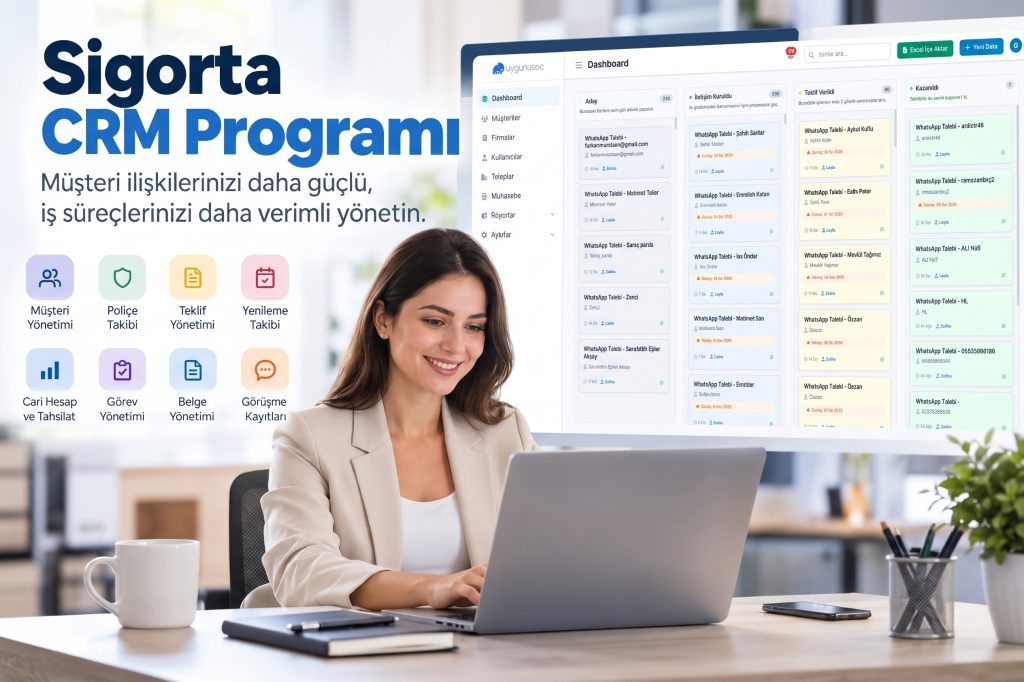
USG Bilişim’in Sigorta CRM Sistemi, müşteri adaylarının takibi, satış hattı, teklif ve poliçe yönetimi, yenileme havuzu, komisyon ve cari hesap süreçleri, raporlama ve kullanıcı yetkileri gibi özellikleri bir araya getirir. Bu kapsamı kendi acentenizin ihtiyaçlarıyla karşılaştırarak Excel’den daha kapsamlı bir yapıya geçmenin size uygun olup olmadığını değerlendirebilirsiniz.
Bir CRM sistemine geçmeden önce mevcut Excel dosyalarınızın aktarılıp aktarılamadığını, aktarımın hangi alanları kapsadığını ve varsa ek maliyetleri mutlaka sorun. Böylece geçiş sürecini daha kontrollü planlayabilirsiniz.
Poliçe Takip Excel Hakkında Sık Sorulan Sorular
Poliçe takip Excel tablosu ücretsiz hazırlanabilir mi?
Mevcut bir Excel lisansınız veya ücretsiz bir elektronik tablo uygulamanız varsa tabloyu kendiniz oluşturabilirsiniz. Hazır şablonlar da başlangıç süresini kısaltabilir. Şablonun kullanım ve indirme koşullarını sağlayıcının sayfasından kontrol edin.
Excel poliçe bitiş tarihini otomatik hesaplar mı?
Evet. Bitiş tarihinden BUGÜN() işleviyle elde edilen güncel tarihi çıkaran bir formül kullanarak kalan gün sayısını hesaplayabilirsiniz. Formülün doğru sonuç vermesi için tarih hücresinin geçerli bir tarih biçiminde olması gerekir.
Excel yaklaşan poliçeleri renkli gösterebilir mi?
Evet. Koşullu biçimlendirme kurallarıyla süresi geçmiş poliçeleri, 30 gün içinde bitecek kayıtları ve daha ileri tarihli yenilemeleri farklı renklerle gösterebilirsiniz.
Excel müşterilere otomatik yenileme mesajı gönderir mi?
Standart bir Excel tablosu tek başına otomatik WhatsApp veya SMS mesajı göndermez. Bu işlev için uygun bir entegrasyon, otomasyon çözümü veya poliçe takip yazılımı gerekir.
Poliçe takip Excel tablosunda komisyon hesaplanabilir mi?
Evet. Prim tutarı ile komisyon oranını kullanan formüllerle hesaplama yapabilirsiniz. Ancak doğru prim türünü ve geçerli komisyon oranını kullanmalı, hesaplama yöntemini acentenizin anlaşmalarına göre doğrulamalısınız.
Excel yerine poliçe takip programı kullanmak daha mı iyidir?
Bu, işletmenizin ihtiyaçlarına bağlıdır. Sınırlı sayıda poliçe ve temel takip ihtiyacı için Excel yeterli olabilir. Çok sayıda müşteri, ortak çalışma, otomatik hatırlatma, görev dağıtımı ve kapsamlı raporlama gerekiyorsa bir poliçe takip programı veya CRM sistemi daha uygun olabilir.
İhtiyacınıza Uygun Poliçe Takip Yöntemini Seçin
Poliçe takip Excel tablosu, sigorta acentelerinin müşteri kayıtlarını düzenlemesine, bitiş tarihlerini kontrol etmesine ve temel komisyon hesaplamalarını yapmasına yardımcı olabilir. Doğru sütunlar, formüller ve koşullu biçimlendirme kullanıldığında yenileme süreçleri daha görünür hale gelir.
İlk adım olarak hazır bir Excel şablonunu inceleyebilir veya kendi tablonuzu oluşturabilirsiniz. Ancak müşteri ve poliçe sayınız büyüyor, ekip içi takip zorlaşıyor ya da otomatik yenileme ve satış yönetimi ihtiyacı ortaya çıkıyorsa daha kapsamlı bir sisteme geçişi değerlendirin.
USG Bilişim Sigorta CRM Sistemi hakkında bilgi alarak Excel ile yürüttüğünüz süreçlerin hangi bölümlerini merkezi bir platformda yönetebileceğinizi inceleyebilirsiniz. Ayrıntılı bilgi için USG Bilişim ile iletişime geçebilirsiniz.